Die Erfassung von Leitungen im Außendienst ist ein entscheidender Schritt für eine effiziente Dokumentation und Verwaltung der Infrastruktur. Nur wenn die Leitungen präzise vermessen und die passenden Sachdaten direkt vor Ort ergänzt werden, entsteht ein vollständiges und zuverlässiges Datenpaket. Für den Innendienst bedeutet das weniger Nacharbeit, klar strukturierte Informationen und eine deutlich einfachere Weiterverarbeitung in den bestehenden GIS-Systemen.
Mit Mergin Maps können Punkte, Linien und Flächen erfassen werden. Im folgenden Abschnitt wird gezeigt wie Leitungen (Linien) erfasst werden:
1. Aufnahmemodus starten
Tippe in der unteren Navigationsleiste auf ➕ Hinzufügen. Die App wechselt in den Aufnahmemodus.
2. Aktive Ebene prüfen
Oben im Kartenfenster wird die aktive Ebene (Layer) angezeigt. Neue Objekte werden in dieser Ebene gespeichert. Um die Ebene zu wechseln, tippe auf den Namen und wähle eine andere editierbare Ebene (Layer) aus.
3. Position wählen
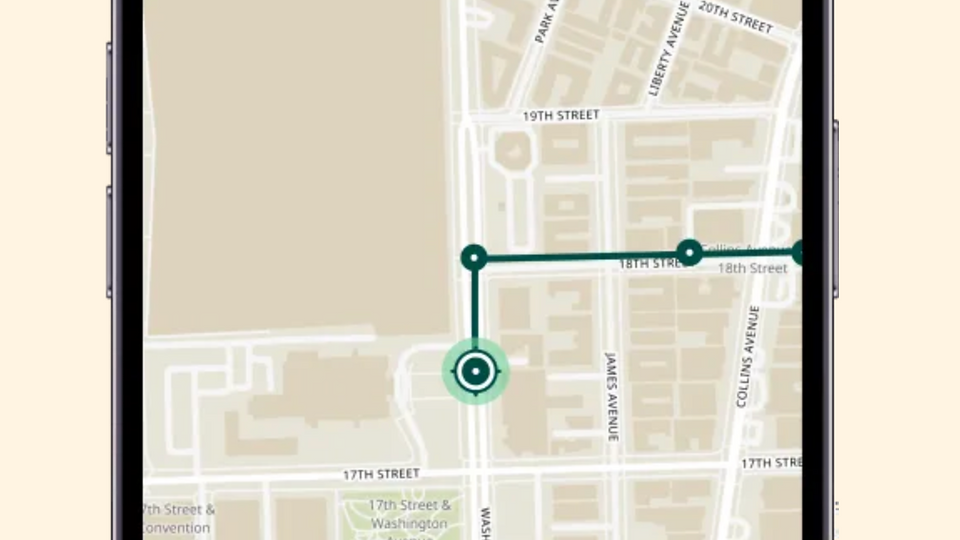
Das Fadenkreuz auf der Karte markiert die aufzunehmende Position. Verschiebe die Hintergrundkarte, um die Position zu ändern. Achte dabei auf das Fadenkreuz, es zeigt dir an ob du einen Punkt "gefangen" (gesnappt) hast.
Hinweis: Ein violettes Fadenkreuz heißt, dass du einen Punkte (z.B. einen Messpunkt) "gefangen" (gesnappt) hast. Dies ist bei typologisch korrekten Aufnahmen besonders wichtig, da sonst die Geometrie von Punkt und Leitung nicht übereinstimmen.
In der unteren Leiste kannst du nun weitere Stützpunkte erfassen (+ Hinzufügen). Mit dem Minus Symbol ("-") kannst du den aktuellen Punkt auch wieder entfernen und einen Stützpunkt zurück springen.
Wenn du mit der Erfassung der Leitung fertig bist, speichere die Geometrie mit "Erfassen". Im nächsten Schritt kannst du die Sachdaten (Attribute) der Leitung (Linie) erfassen. Angehakte Attributfelder bedeuten, dass diese Werte für die nächste Leitung übernommen werden.